![[Linux] Node.js](https://img1.daumcdn.net/thumb/R750x0/?scode=mtistory2&fname=https%3A%2F%2Fblog.kakaocdn.net%2Fdna%2FOlf6G%2FbtrLg0moKlf%2FAAAAAAAAAAAAAAAAAAAAAKFDrIbhVzt_a-E_-vLolYbgN4gl6q84mtpOUbj-XyV9%2Fimg.jpg%3Fcredential%3DyqXZFxpELC7KVnFOS48ylbz2pIh7yKj8%26expires%3D1785509999%26allow_ip%3D%26allow_referer%3D%26signature%3Dn8yiJbdtjx6iIaNS%252B%252FlRwYTIWDo%253D)

코드스테이즈 41기 교육 내용을 정리하고 있습니다.
틀린 부분이 있으면 댓글로 알려주시면 감사하겠습니다.
환경은 window에 설치한 ubuntu 20.04.4입니다.
Node.js
자바스크립트가 돌아가는 환경은 대표적으로 웹브라우저와 node.js가 있습니다.
지금 컴퓨터에는 node.js가 설치되어 있지 않기 때문에 설치를 먼저 진행하겠습니다.
브라우저도 JavaScript 런타임 환경
Node.js도 JvaScript 런타임 환경
nvm설치
wget -qO- https://raw.githubusercontent.com/nvm-sh/nvm/v0.39.1/install.sh | bash다음을 터미널에 입력합니다.
만일 'wget'을 찾을수 없다고 하면 package manager을 이용해서 wget설치해야합니다.
sudo apt update
sudo apt install wget
터미널을 다시 실행한후 버전을 확인합니다.
nvm --version
Nope.js 설치
Nope.js를 설치해보겠습니다.
nvm으로 lts버전의 node.js를 설치합니다.
nvm install --lts
정상설치되었으면 버전을 확인합니다

버전이 나오면 성공적으로 설치가 된것 입니다.
nano, node로 js파일 생성/편집/실행
nano sample.jsnano는 텍스트 에디터를 만들어줍니다.
이때 만들어 지는 텍스트 에디터를 js로 하여 자바스크립트로된 텍스트를 만들어줍니다.

다음과 같은 화면으로 넘어갑니다.
test라는 log를 보여주는 코드를 만들어 줍니다.
console.log('test');^X (ctrl + x)로 편집을 종료하고 y를 눌러 저장합니다.
엔터를 눌러 변경사항을 저장합니다.
node를 통해 js문을 실행합니다.
node sample.js
package.json생성하기
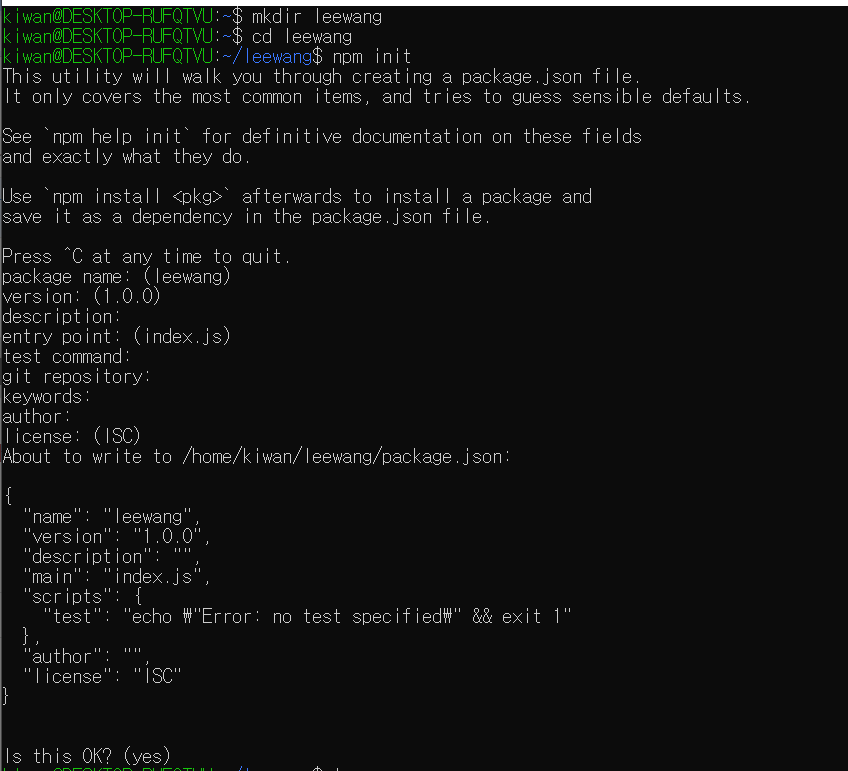
CLI명령어를 통해 package.json파일을 생성해보겠습니다.
새폴더를 생성하고 폴더 내부로 이동합니다.
새로운 package.json파일을 생성하기 위해서는 npm init명령어를 입력하면 됩니다.
package.json파일에 들어갈 정보를 입력하고 enter를 누릅니다.
만약 내용르 적지 않으면 기본 값(괄호안에 내용)이 들어값니다.
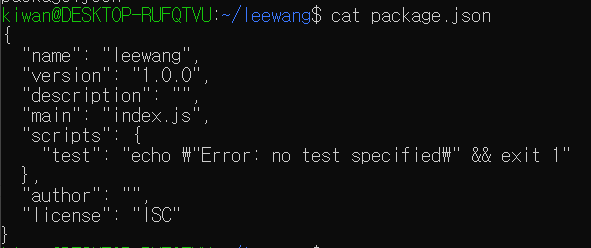
cat package.json을 통해 내용이 잘 들어갔는지 확인합니다.
node package manager인 npm을 다운받겠습니다.
npm install
npm : 자바스크립트 런타임 환경 Node.js의 기본 패키지 관리자
nvm : node들의 버전을 관리해 주는 매니저
'프론트엔드 > Codestates' 카테고리의 다른 글
| [JavaScript] 원시형 자료형과 참조형 자료형 (0) | 2022.09.06 |
|---|---|
| [Javascript] 객체 (0) | 2022.09.05 |
| [Linux] 패키지와 패키지 매니저 (0) | 2022.09.02 |
| [JavaScript] 배열 (0) | 2022.09.02 |
| [Linux] CLI (0) | 2022.09.01 |